Каждый, кто много пишет, хоть раз терял хороший кусок текста: удалил абзац, который потом понадобился, переписал формулировку и понял, что первая была лучше, или случайно выделил всё и напечатал поверх. Отмена спасает, пока окно открыто. История версий спасает через день, через неделю и через год.
Зачем заметкам история изменений
Заметка редко пишется за один раз. План проекта обрастает пунктами, рецепт — поправками, инструкция к серверу — новыми командами. История изменений превращает заметку из «текущего состояния» в документ с прошлым:
- Вернуть удалённое. Абзац, стёртый месяц назад, лежит в одной из прежних версий.
- Понять, что изменилось. Сравнение двух версий показывает, что добавили и что убрали, — не нужно перечитывать текст целиком.
- Не бояться переписывать. Текст можно смело перекроить: прежний вариант никуда не денется.
- Видеть путь, а не только итог. Дневник или журнал работ хранит, как менялись планы и решения.
Как появляются версии
Сохранять вручную ничего не нужно: Zametron сохраняет заметку сам, через долю секунды после паузы в наборе. Но если бы каждое автосохранение становилось версией, история превратилась бы в шум из сотен почти одинаковых записей. Поэтому правки, сделанные подряд, копятся в одной версии, пока пауза в работе меньше пяти минут, но не дольше десяти минут. Отошли за кофе — следующая правка начнёт новую версию.
Новая версия начинается сразу, когда это важно:
- если нажать Ctrl+S — например, перед тем как сильно переделать текст;
- при восстановлении старой версии;
- при смене формата заметки: вариант до смены остаётся в истории отдельной версией.
Как сравнить версии
История открывается кнопкой с часами в шапке заметки. Слева — версии по дням, справа — выбранная версия. На вкладке «Изменения» видно, чем она отличается от предыдущей версии или от текущей заметки: добавленное подсвечено зелёным, удалённое — красным, а внутри строки выделены именно изменённые слова. Вкладка «Содержимое» показывает версию целиком, такой, какой она была.
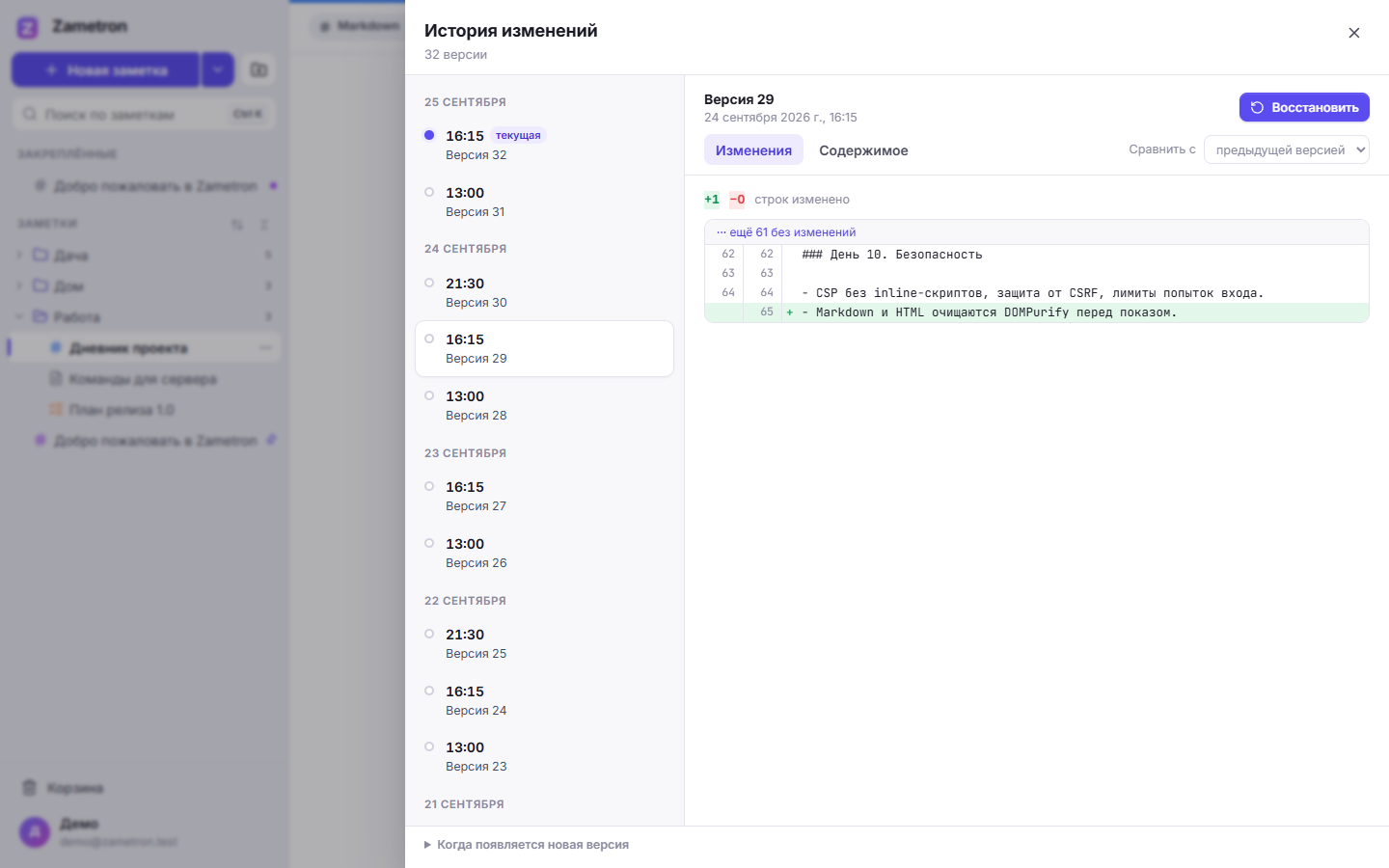
Сравнение работает для заметок любого типа. В списке с галочками видно, какие пункты добавили, удалили или отметили, а у схемы — какие фигуры и объекты изменились.
Как вернуть прежнюю версию
Выберите версию и нажмите «Восстановить». Важная деталь: восстановление ничего не стирает. Текущий текст остаётся в истории, а восстановленный становится новой версией с пометкой, из какой версии он взят. Если ошиблись с выбором, просто восстановите версию, которая была перед этим.
Часто целиком возвращать старую версию не нужно — нужен один абзац. Тогда откройте версию на вкладке «Содержимое», скопируйте нужный кусок и вставьте его в текущую заметку.
Отмена и история: в чём разница
У заметок есть и привычная отмена — кнопки «Отменить» и «Повторить» в шапке заметки, Ctrl+Z и Ctrl+Shift+Z. Она нужна для последних шагов: убрать только что набранную фразу, вернуть удалённый пункт списка, отменить сдвиг фигуры на схеме. Шаги отмены живут, пока открыта вкладка браузера.
История работает в другом масштабе: она хранит состояние заметки во времени, не зависит от открытых вкладок и доступна с любого устройства. Отмена нужна, чтобы исправить промах, история — чтобы вернуться в прошлое.
Что ещё бережёт заметки
- Корзина. Удалённая заметка 30 дней лежит в корзине, и её можно вернуть вместе со всей историей.
- Архив. Заметку, которая больше не нужна под рукой, можно не удалять, а убрать в архив: она пропадёт из списка и поиска, но сохранится без срока.
- Правки с нескольких устройств. Если заметку одновременно правят на телефоне и на компьютере, изменения в разных местах текста сливаются, а не затирают друг друга.
Историю изменений ценишь в тот момент, когда она понадобилась, — а до этого её лучше просто иметь. Если вы ведёте заметки в Markdown, пригодится шпаргалка по разметке.