Markdown — это способ оформлять текст обычными символами: звёздочками, решётками, дефисами. Текст остаётся читаемым и без оформления, а редактор превращает его в заголовки, списки и ссылки. Поэтому Markdown так любят для заметок: пишешь быстро, не отвлекаясь на кнопки, а файл откроется где угодно.
Ниже — всё, что нужно для повседневных заметок. Любой пример можно скопировать в Markdown-заметку и сразу посмотреть на результат.
Заголовки
Заголовок — строка, которая начинается с решёток и пробела. Чем больше решёток, тем мельче уровень:
# Заголовок заметки
## Раздел
### Подраздел
В заметке обычно хватает двух-трёх уровней. Не пропускайте их: после ## идёт ###, а не ####.
Выделение текста
| Как написать | Что получится |
|---|---|
**жирный** |
жирный |
_курсив_ или *курсив* |
курсив |
~~зачёркнутый~~ |
|
`код` |
код |
Внутри слова выделение работает только со звёздочками: супер**важно** даст суперважно, а
подчёркивания посреди слова останутся просто подчёркиваниями.
Списки
Маркированный список — строки, которые начинаются с дефиса или звёздочки и пробела. Нумерованный — с цифры и точки. Вложенный пункт пишется с отступом в два-четыре пробела:
- Молоко
- Хлеб
  - чёрный
  - белый

1. Разогреть духовку
2. Посолить
3. Запекать 40 минут
Номера можно не считать: если написать 1. у каждого пункта, нумерация всё равно пойдёт по
порядку.
Задачи с галочками
Пункт списка с квадратными скобками превращается в задачу. Пустые скобки — задача не сделана,
буква x внутри — сделана:
- [x] Купить билеты
- [ ] Забронировать жильё
Получится:
- Купить билеты
- Забронировать жильё
Если задач много и отмечать их хочется щелчком, удобнее завести отдельный список с галочками — о том, как его вести, рассказано в статье про чек-листы.
Ссылки и картинки
[Текст ссылки](https://example.com)
<https://example.com>

Ссылка — это текст в квадратных скобках и адрес в круглых. Адрес в угловых скобках станет ссылкой сам по себе. Картинка записывается как ссылка, но с восклицательным знаком впереди, а текст в скобках описывает её на случай, если она не загрузится.
Цитаты, код и разделители
> Цитата начинается с угловой скобки.

Команда `git status` прямо в строке.

```
docker compose up -d
docker compose logs -f
```

---
Код в обратных апострофах выводится моноширинным шрифтом, и разметка внутри него не срабатывает — удобно для команд, адресов и путей к файлам. Для нескольких строк кода поставьте три обратных апострофа на строке до кода и на строке после.
Три дефиса на отдельной строке рисуют горизонтальную черту. Но перед ними нужна пустая строка: дефисы сразу под строкой текста превращают эту строку в заголовок.
Таблицы
| Продукт | Количество |
|---------|-----------:|
| Яблоки  | 2 кг       |
| Молоко  | 1 л        |
Первая строка — заголовки столбцов, вторая отделяет их от данных. Двоеточие во второй строке выравнивает столбец: справа — по правому краю, слева — по левому, с обеих сторон — по центру. Выстраивать вертикальные черты пробелами не обязательно, это только для красоты исходного текста.
Переносы строк и абзацы
Абзацы разделяются пустой строкой. А вот с одиночным переносом строки редакторы Markdown ведут себя по-разному. По строгим правилам он превращается в пробел, и чтобы начать новую строку, в конце предыдущей ставят два пробела или обратную косую черту. В Zametron перенос работает как в обычном текстовом редакторе: нажали Enter — строка перенеслась. Так удобнее для списков дел, стихов и адресов.
Экранирование
Если нужен сам символ разметки, поставьте перед ним обратную косую черту: \*не курсив\*,
\# не заголовок. Это выручает, например, когда строка начинается с года: 1986\. Первая поездка
иначе превратится в нумерованный список, который начинается с 1986.
Markdown в Zametron
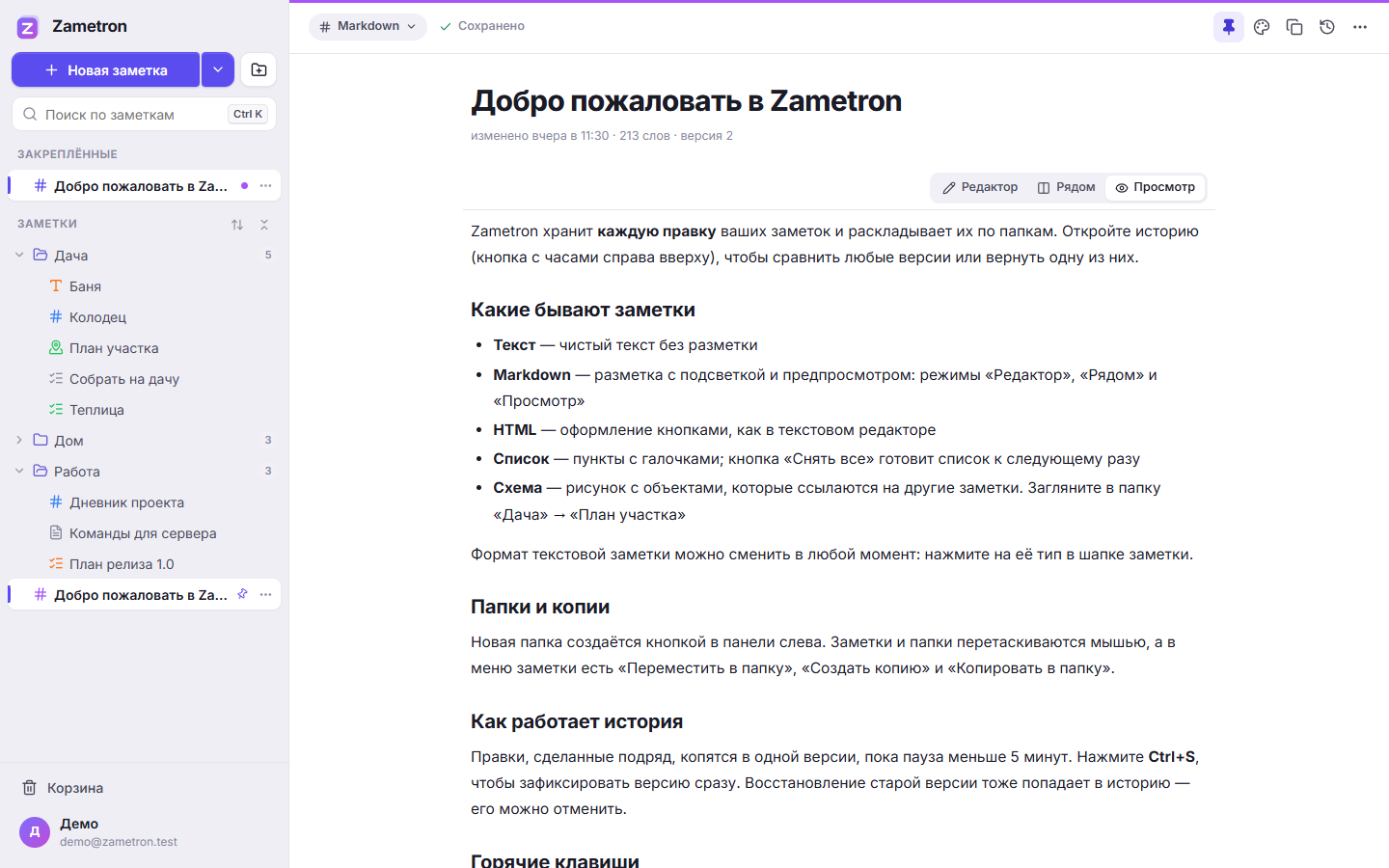
- Подсветка прямо при наборе. Заголовки, выделение и ссылки видны в редакторе ещё до просмотра.
- Панель форматирования. Кнопки над текстом ставят разметку за вас: заголовок, жирный, курсив, зачёркнутый, код, ссылку, список, задачу и цитату. Для жирного и курсива есть Ctrl+B и Ctrl+I.
- Три режима. «Редактор» — только исходный текст, «Рядом» — текст и результат бок о бок, «Просмотр» — только оформленный текст.
- Безопасность. HTML-теги внутри Markdown-заметки показываются как текст и не выполняются, а ссылки открываются в новой вкладке.
- Смена формата. Markdown-заметку можно в любой момент превратить в HTML с визуальным редактором, где текст оформляют кнопками, или в чистый текст. Прежний вариант остаётся в истории изменений, так что эксперимент ничем не рискует.
- Экспорт. Заметку можно скачать файлом
.mdи открыть в любом другом редакторе.
Markdown не нужно учить заранее: хватит этой страницы и пары дней практики, а дальше пальцы запомнят разметку сами.