Где проходит труба от колодца? Какой сорт томатов рос в теплице в прошлом году и когда меняли насос? На даче таких вопросов десятки, а ответы разбросаны по памяти, фотографиям и тетрадкам. Удобнее всего держать их там, где им место, — на плане участка.
Зачем нужен план участка
- Коммуникации. Трубы, кабели и септик скрыты под землёй. Через пару лет уже никто не помнит, где можно копать, а где нельзя.
- Посадки. Севооборот требует помнить, что где росло: томаты и картофель не сажают на одно место несколько лет подряд.
- Стройка и ремонт. Размеры построек, расстояние до забора, место под будущую баню — всё это нагляднее на схеме, чем в списке.
- Передача дел. Родственникам, соседу или новому владельцу проще один раз показать план, чем объяснять на словах.
С чего начать: подложка
Рисовать с чистого листа не обязательно. Возьмите за основу то, что уже есть: план из документов на участок, снимок со спутниковой карты или фотографию участка сверху. В Zametron такая картинка становится подложкой схемы — это кнопка «Подложка» на панели инструментов. Подойдёт фото или картинка почти любого формата, в том числе PDF и SVG, а слишком большое изображение уменьшится само.
Поверх подложки рисуются постройки и дорожки: прямоугольники, эллипсы, линии, стрелки и карандаш для кривых. Надписи подписывают всё остальное. У каждого инструмента есть горячая клавиша: R — прямоугольник, O — эллипс, L — линия, T — надпись, P — карандаш. Цвет, толщину линии и заливку можно поменять и у готовой фигуры: выделите её и выберите новое значение.
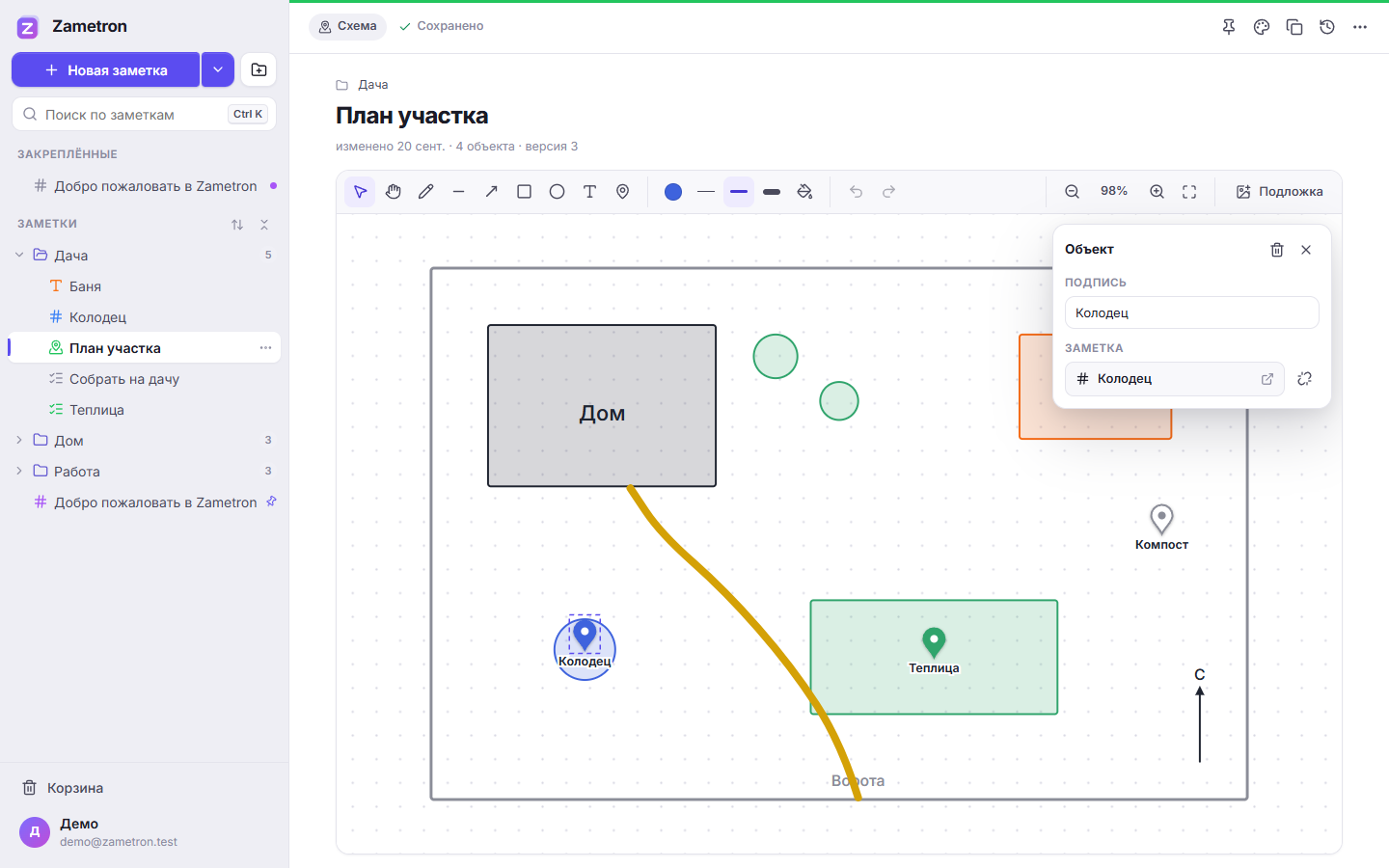
Объекты: заметки прямо на плане
Главное отличие схемы в Zametron от картинки — объекты. Объект — это метка на схеме со ссылкой на заметку. Поставьте метку на колодец (инструмент «Объект», клавиша M) и привяжите к ней заметку: существующую — через поиск, новую — прямо из панели объекта. Новая заметка сразу создаётся нужного типа:
- текст или Markdown — для паспорта колодца: глубина, дата чистки, модель насоса, телефон мастера;
- список — для того, что сделать весной или что посадить в теплице;
- ещё одна схема — например, подробный план теплицы с грядками.
Щелчок по объекту открывает его заметку. Из заметки можно вернуться обратно на схему — она откроется там же и в том же масштабе. А в самой заметке видно, на какой схеме она отмечена.
Масштаб и навигация
Большой участок удобно рассматривать по частям. Масштаб меняется колесом мыши с зажатым Ctrl или кнопками «+» и «−», а кнопка «Показать всю схему» возвращает общий вид. Схему двигают инструментом «Рука» (H) или мышью с зажатым пробелом.
План, у которого есть история
Участок меняется: появляется новая грядка, переносят компостную кучу, прокладывают водопровод. Каждое изменение схемы сохраняется в истории, и любой прежний вид плана можно открыть. История показывает, какие элементы изменились: что добавили, сдвинули или удалили. Это пригодится и для посадок — весенний план грядок легко сравнить с прошлогодним. Подробнее — в статье об истории изменений заметок.
Схему можно скачать файлом SVG — например, чтобы распечатать или отправить мастеру. А со списками дел для дачи поможет статья про чек-листы.